
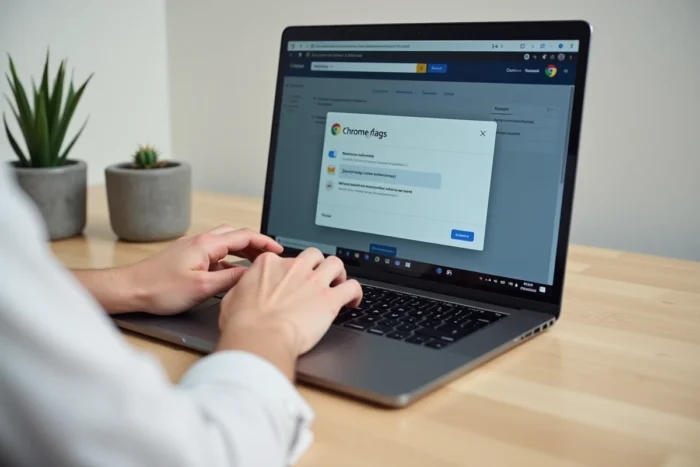
Você usa o Chrome todos os dias, mas uma parte do navegador permanece intencionalmente oculta. Por trás do endereço chrome://flags, o Google armazena dezenas de configurações experimentais que modificam o comportamento do navegador antes mesmo de serem oferecidas ao grande público. Essas opções, chamadas de Chrome flags, permitem testar funcionalidades em desenvolvimento, ajustar o desempenho ou desativar um comportamento recente que está causando problemas.
Gemini Nano e chrome flags: quando um flag baixa um modelo de IA local
Desde 2024, alguns flags do Chrome não se contentam mais em modificar a exibição ou a velocidade de navegação. Eles controlam diretamente o download do Gemini Nano, o modelo de inteligência artificial local do Google.
Concretamente, ativar o flag optimization-guide-on-device-model aciona o download automático de um arquivo de peso chamado weights.bin. Este arquivo pesa cerca de 4 GB e é colocado na pasta de perfil do Chrome, sem que uma janela de consentimento apareça. Enquanto o flag permanecer ativado, o arquivo será baixado novamente se for excluído manualmente.
Um segundo flag, prompt-api-for-gemini-nano, vai mais longe. Ele permite que os sites que você visita consultem esse modelo de IA diretamente em sua máquina. Para saber tudo sobre chrome flags e entender esses mecanismos, é importante ter em mente que uma simples mudança na posição de um flag pode alterar o escopo de acesso dos sites aos seus recursos locais.
O Google confirmou que esse toggle existe desde fevereiro de 2026 e que o modelo é automaticamente desinstalado se o espaço de armazenamento se tornar insuficiente. O impacto permanece real: um flag pode consumir vários gigabytes sem ação visível do usuário.

Acessar chrome://flags e modificar uma configuração experimental
Você já percebeu que a barra de endereços do Chrome aceita comandos especiais? Digite chrome://flags e pressione Enter. Uma página se abre com uma lista de parâmetros, cada um acompanhado de uma breve descrição em inglês e um menu suspenso oferecendo três estados: Default, Enabled, Disabled.
Método passo a passo
- Abra o Chrome, digite chrome://flags na barra de endereços e pressione Enter. A página que aparece reúne todos os flags disponíveis na sua versão.
- Use a barra de pesquisa na parte superior para filtrar por nome de flag (por exemplo, smooth-scrolling ou reading-mode). Ler a descrição antes de mudar qualquer coisa evita a maioria das surpresas desagradáveis.
- Defina um flag como Enabled ou Disabled e, em seguida, clique no botão Relaunch que aparece na parte inferior da página. O Chrome reinicia e aplica a mudança imediatamente.
Modifique um único flag por vez. Se você ativar vários de uma vez e o navegador travar, identificar o responsável se torna um quebra-cabeça. O Google recomenda explicitamente isso em sua documentação oficial.
Flags do Chrome e bloqueadores de anúncios: o fim do Manifest V2
Os flags não servem apenas para ativar novidades. Eles também permitem prolongar temporariamente funcionalidades que o Google retira. O exemplo mais claro diz respeito às extensões bloqueadoras de anúncios baseadas no Manifest V2, como o uBlock Origin em sua versão clássica.
Durante vários meses, um flag permitiu continuar usando essas extensões apesar da migração forçada para o Manifest V3. O Google está removendo gradualmente esses flags de “backup”, o que torna impossível o retorno às antigas extensões uma vez que o flag é retirado em uma atualização.
Essa evolução ilustra um ponto frequentemente subestimado: um flag nunca é uma configuração permanente. Ele pode desaparecer de uma versão para outra, sem aviso prévio. Construir sua navegação diária em torno de um flag ativado é como se apoiar em um terreno instável.
Riscos concretos e limites dos flags do Chrome
A página chrome://flags exibe um banner de aviso assim que é aberta. Isso não é decorativo. Os flags são funcionalidades não finalizadas, e sua ativação pode provocar comportamentos inesperados.
O que pode dar errado
Um flag que modifica a renderização gráfica (aceleração de GPU, composição) pode tornar alguns sites ilegíveis ou fazer com que abas travem. Um flag de rede mal configurado pode desacelerar o carregamento de páginas ou bloquear requisições HTTPS. A perda de dados de navegação permanece possível se um flag afetar o armazenamento local ou os cookies.
No que diz respeito à segurança, ativar um flag que expõe uma API experimental para sites amplia a superfície de ataque do navegador. O flag prompt-api-for-gemini-nano mencionado acima é um bom exemplo: ele dá aos sites acesso a um modelo de IA local, o que levanta questões de governança e controle.
Como voltar atrás
O Chrome mantém um botão “Reset all” na parte superior da página chrome://flags. Ele redefine todos os flags para Default com um clique. Esse é o primeiro reflexo a ter se o navegador se tornar instável após uma modificação.
Outra abordagem é baixar Chrome Beta em vez de modificar os flags na versão estável. O Chrome Beta já integra a maioria das funcionalidades experimentais em um ambiente projetado para recebê-las, com um canal de retorno para o Google para relatar bugs.
Flags do Chrome em dispositivos móveis: mesmos mecanismos, restrições diferentes
A página chrome://flags também funciona no Android. Alguns flags são comuns entre desktop e mobile, outros são específicos da versão móvel do navegador.
No smartphone, o impacto de um flag na bateria ou na memória RAM é sentido mais rapidamente. Ativar um flag de aceleração gráfica em um telefone de entrada pode causar lentidões visíveis. Por outro lado, desativar um flag de pré-carregamento de páginas pode melhorar a autonomia em conexões lentas.
O procedimento permanece idêntico: chrome://flags na barra de endereços, busca do flag, modificação e, em seguida, reinício. O botão Reset all também está disponível no mobile em caso de problemas.
Os flags do Chrome são uma alavanca real de personalização, desde que sejam tratados pelo que são: configurações temporárias, instáveis por natureza, que podem desaparecer na próxima atualização. Modificar um flag com consciência traz um verdadeiro ganho. Fazê-lo às cegas expõe a disfunções que nem mesmo o Google garante corrigir.