
Usas Chrome todos los días, pero una parte del navegador permanece deliberadamente oculta. Detrás de la dirección chrome://flags, Google almacena decenas de configuraciones experimentales que modifican el comportamiento del navegador incluso antes de que se ofrezcan al gran público. Estas opciones, llamadas Chrome flags, permiten probar funcionalidades en desarrollo, ajustar el rendimiento o desactivar un comportamiento reciente que causa problemas.
Gemini Nano y chrome flags: cuando un flag descarga un modelo de IA local
Desde 2024, algunos flags de Chrome no solo modifican la visualización o la velocidad de navegación. Controlan directamente la descarga de Gemini Nano, el modelo de inteligencia artificial local de Google.
Concretamente, activar el flag optimization-guide-on-device-model desencadena la descarga automática de un archivo de peso llamado weights.bin. Este archivo pesa aproximadamente 4 GB y se coloca en la carpeta de perfil de Chrome, sin que aparezca una ventana de consentimiento. Mientras el flag esté activado, el archivo se vuelve a descargar si se elimina manualmente.
Un segundo flag, prompt-api-for-gemini-nano, va más allá. Permite que los sitios web que visitas interrogan a este modelo de IA directamente en tu máquina. Para saber todo sobre chrome flags y entender estos mecanismos, hay que tener en cuenta que un simple cambio de posición de un flag puede modificar el alcance de acceso de los sitios a tus recursos locales.
Google ha confirmado que este toggle existe desde febrero de 2026 y que el modelo se desinstala automáticamente si el espacio de almacenamiento se vuelve insuficiente. El impacto sigue siendo real: un flag puede consumir varios gigabytes sin acción visible del usuario.

Acceder a chrome://flags y modificar una configuración experimental
¿Ya has notado que la barra de direcciones de Chrome acepta comandos especiales? Escribe chrome://flags y valida. Se abre una página con una lista de parámetros, cada uno acompañado de una breve descripción en inglés y un menú desplegable que ofrece tres estados: Default, Enabled, Disabled.
Método paso a paso
- Abre Chrome, ingresa chrome://flags en la barra de direcciones y luego presiona Enter. La página que aparece agrupa todos los flags disponibles en tu versión.
- Utiliza la barra de búsqueda en la parte superior para filtrar por nombre de flag (por ejemplo, smooth-scrolling o reading-mode). Leer la descripción antes de cambiar algo evita la mayoría de las malas sorpresas.
- Cambia un flag a Enabled o Disabled, luego haz clic en el botón Relaunch que aparece en la parte inferior de la página. Chrome se reinicia y aplica el cambio de inmediato.
Modifica un solo flag a la vez. Si activas varios a la vez y el navegador falla, identificar al responsable se convierte en un rompecabezas. Google lo recomienda explícitamente en su documentación oficial.
Flags de Chrome y bloqueadores de publicidad: el fin de Manifest V2
Los flags no solo sirven para activar novedades. También permiten prolongar temporalmente funcionalidades que Google retira. El ejemplo más claro se refiere a las extensiones bloqueadoras de publicidad basadas en Manifest V2, como uBlock Origin en su versión clásica.
Durante varios meses, un flag permitía seguir utilizando estas extensiones a pesar de la migración impuesta a Manifest V3. Google está eliminando progresivamente estos flags de “respaldo”, lo que hace imposible volver a las antiguas extensiones una vez que el flag se retira de una actualización.
Esta evolución ilustra un punto a menudo subestimado: un flag nunca es una configuración permanente. Puede desaparecer de una versión a otra, sin previo aviso. Construir tu navegación diaria en torno a un flag activado equivale a apoyarse en un terreno inestable.
Riesgos concretos y límites de los flags de Chrome
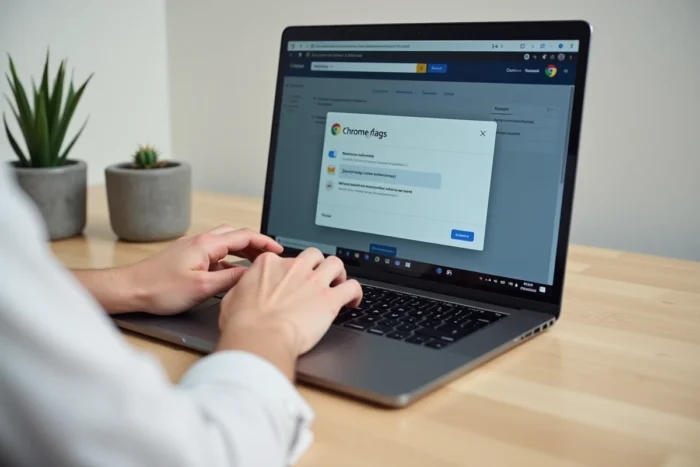
La página chrome://flags muestra un banner de advertencia al abrirse. No es decorativo. Los flags son funcionalidades no finalizadas, y su activación puede provocar comportamientos inesperados.
Lo que puede salir mal
Un flag que modifica el renderizado gráfico (aceleración GPU, composición) puede hacer que algunos sitios sean ilegibles o hacer que las pestañas se bloqueen. Un flag de red mal configurado puede ralentizar la carga de páginas o bloquear solicitudes HTTPS. La pérdida de datos de navegación sigue siendo posible si un flag afecta al almacenamiento local o a las cookies.
En términos de seguridad, activar un flag que expone una API experimental a los sitios web amplía la superficie de ataque del navegador. El flag prompt-api-for-gemini-nano mencionado anteriormente es un buen ejemplo: otorga a los sitios acceso a un modelo de IA local, lo que plantea preguntas sobre gobernanza y control.
Cómo retroceder
Chrome conserva un botón “Reset all” en la parte superior de la página chrome://flags. Restablece todos los flags a Default con un clic. Es el primer reflejo a tener si el navegador se vuelve inestable después de un cambio.
Otro enfoque consiste en descargar Chrome Beta en lugar de modificar los flags en la versión estable. Chrome Beta ya integra la mayoría de las funcionalidades experimentales en un entorno diseñado para acogerlas, con un canal de retroalimentación hacia Google para informar sobre errores.
Flags de Chrome en móvil: mismos mecanismos, restricciones diferentes
La página chrome://flags también funciona en Android. Algunos flags son comunes entre el escritorio y el móvil, otros son específicos de la versión móvil del navegador.
En smartphone, el impacto de un flag en la batería o la memoria RAM se siente más rápido. Activar un flag de aceleración gráfica en un teléfono de gama baja puede provocar ralentizaciones visibles. Por el contrario, desactivar un flag de precarga de páginas puede mejorar la autonomía en conexiones lentas.
El procedimiento sigue siendo el mismo: chrome://flags en la barra de direcciones, búsqueda del flag, modificación y luego reinicio. El botón Reset all también está disponible en móvil en caso de problemas.
Los flags de Chrome son una palanca de personalización real, siempre que se les trate como lo que son: configuraciones temporales, inestables por naturaleza, que pueden desaparecer en la próxima actualización. Modificar un flag con conocimiento de causa aporta una verdadera ventaja. Hacerlo a ciegas expone a disfunciones que ni siquiera Google garantiza corregir.