
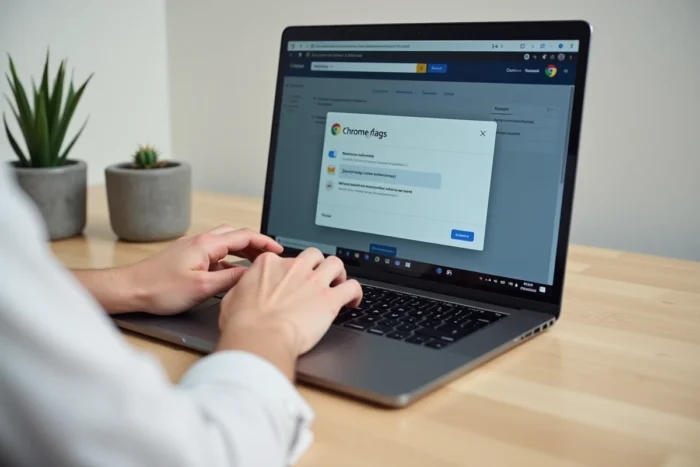
Vous utilisez Chrome tous les jours, mais une partie du navigateur reste volontairement masquée. Derrière l’adresse chrome://flags, Google stocke des dizaines de réglages expérimentaux qui modifient le comportement du navigateur avant même qu’ils ne soient proposés au grand public. Ces options, appelées Chrome flags, permettent de tester des fonctionnalités en développement, d’ajuster les performances ou de désactiver un comportement récent qui pose problème.
Gemini Nano et chrome flags : quand un flag télécharge un modèle IA local
Depuis 2024, certains flags Chrome ne se contentent plus de modifier l’affichage ou la vitesse de navigation. Ils pilotent directement le téléchargement de Gemini Nano, le modèle d’intelligence artificielle locale de Google.
Concrètement, activer le flag optimization-guide-on-device-model déclenche le téléchargement automatique d’un fichier de poids nommé weights.bin. Ce fichier pèse environ 4 Go et se place dans le dossier de profil Chrome, sans qu’une fenêtre de consentement n’apparaisse. Tant que le flag reste activé, le fichier est re-téléchargé s’il est supprimé manuellement.
Un second flag, prompt-api-for-gemini-nano, va plus loin. Il autorise les sites web que vous visitez à interroger ce modèle IA directement sur votre machine. Pour tout savoir sur chrome flags et comprendre ces mécanismes, il faut garder à l’esprit qu’un simple changement de position d’un flag peut modifier le périmètre d’accès des sites à vos ressources locales.
Google a confirmé que ce toggle existe depuis février 2026 et que le modèle est automatiquement désinstallé si l’espace de stockage devient insuffisant. L’impact reste réel : un flag peut consommer plusieurs gigaoctets sans action visible de l’utilisateur.

Accéder à chrome://flags et modifier un réglage expérimental
Vous avez déjà remarqué que la barre d’adresse de Chrome accepte des commandes spéciales ? Tapez chrome://flags et validez. Une page s’ouvre avec une liste de paramètres, chacun accompagné d’une courte description en anglais et d’un menu déroulant proposant trois états : Default, Enabled, Disabled.
Méthode pas à pas
- Ouvrez Chrome, saisissez chrome://flags dans la barre d’adresse, puis appuyez sur Entrée. La page qui s’affiche regroupe tous les flags disponibles sur votre version.
- Utilisez la barre de recherche en haut pour filtrer par nom de flag (par exemple, smooth-scrolling ou reading-mode). Lire la description avant de changer quoi que ce soit évite la plupart des mauvaises surprises.
- Passez un flag sur Enabled ou Disabled, puis cliquez sur le bouton Relaunch qui apparaît en bas de page. Chrome redémarre et applique le changement immédiatement.
Modifiez un seul flag à la fois. Si vous en activez plusieurs d’un coup et que le navigateur plante, identifier le responsable devient un casse-tête. Google le recommande explicitement dans sa documentation officielle.
Flags Chrome et bloqueurs de publicité : la fin de Manifest V2
Les flags ne servent pas uniquement à activer des nouveautés. Ils permettent aussi de prolonger temporairement des fonctionnalités que Google retire. L’exemple le plus parlant concerne les extensions bloqueurs de publicité basées sur Manifest V2, comme uBlock Origin dans sa version classique.
Pendant plusieurs mois, un flag permettait de continuer à utiliser ces extensions malgré la migration imposée vers Manifest V3. Google supprime progressivement ces flags de « sauvegarde », ce qui rend le retour aux anciennes extensions impossible une fois le flag retiré d’une mise à jour.
Cette évolution illustre un point souvent sous-estimé : un flag n’est jamais un réglage permanent. Il peut disparaître d’une version à l’autre, sans préavis. Construire sa navigation quotidienne autour d’un flag activé revient à s’appuyer sur un terrain mouvant.
Risques concrets et limites des flags Chrome
La page chrome://flags affiche un bandeau d’avertissement dès l’ouverture. Ce n’est pas décoratif. Les flags sont des fonctionnalités non finalisées, et leur activation peut provoquer des comportements inattendus.
Ce qui peut mal tourner
Un flag qui modifie le rendu graphique (accélération GPU, compositing) peut rendre certains sites illisibles ou faire planter des onglets. Un flag réseau mal configuré peut ralentir le chargement de pages ou bloquer des requêtes HTTPS. La perte de données de navigation reste possible si un flag touche au stockage local ou aux cookies.
En matière de sécurité, activer un flag qui expose une API expérimentale aux sites web élargit la surface d’attaque du navigateur. Le flag prompt-api-for-gemini-nano mentionné plus haut en est un bon exemple : il donne aux sites un accès à un modèle IA local, ce qui pose des questions de gouvernance et de contrôle.
Comment revenir en arrière
Chrome conserve un bouton « Reset all » en haut de la page chrome://flags. Il remet tous les flags sur Default en un clic. C’est le premier réflexe à avoir si le navigateur devient instable après une modification.
Une autre approche consiste à télécharger Chrome Beta plutôt que de modifier les flags sur la version stable. Chrome Beta intègre déjà la plupart des fonctionnalités expérimentales dans un environnement prévu pour les accueillir, avec un canal de retour vers Google pour signaler les bugs.
Flags Chrome sur mobile : mêmes mécanismes, contraintes différentes
La page chrome://flags fonctionne aussi sur Android. Certains flags sont communs au desktop et au mobile, d’autres sont spécifiques à la version mobile du navigateur.
Sur smartphone, l’impact d’un flag sur la batterie ou la mémoire vive se ressent plus vite. Activer un flag d’accélération graphique sur un téléphone d’entrée de gamme peut entraîner des ralentissements visibles. À l’inverse, désactiver un flag de préchargement de pages peut améliorer l’autonomie sur des connexions lentes.
La procédure reste identique : chrome://flags dans la barre d’adresse, recherche du flag, modification, puis redémarrage. Le bouton Reset all est aussi disponible sur mobile en cas de problème.
Les flags Chrome sont un levier de personnalisation réel, à condition de les traiter pour ce qu’ils sont : des réglages temporaires, instables par nature, qui peuvent disparaître à la prochaine mise à jour. Modifier un flag en connaissance de cause apporte un vrai gain. Le faire à l’aveugle expose à des dysfonctionnements que même Google ne garantit pas de corriger.