
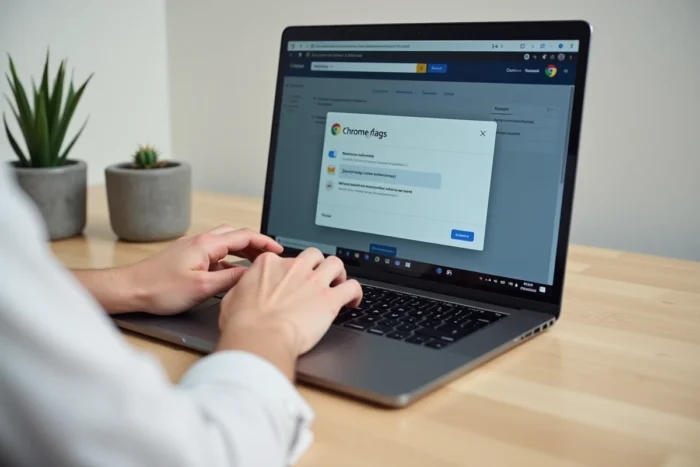
Usi Chrome tutti i giorni, ma una parte del browser rimane volutamente nascosta. Dietro l’indirizzo chrome://flags, Google memorizza decine di impostazioni sperimentali che modificano il comportamento del browser prima ancora che vengano proposte al grande pubblico. Queste opzioni, chiamate Chrome flags, consentono di testare funzionalità in sviluppo, regolare le prestazioni o disattivare un comportamento recente che crea problemi.
Gemini Nano e chrome flags: quando un flag scarica un modello IA locale
Dal 2024, alcuni flags di Chrome non si limitano più a modificare l’aspetto o la velocità di navigazione. Controllano direttamente il download di Gemini Nano, il modello di intelligenza artificiale locale di Google.
In concreto, attivare il flag optimization-guide-on-device-model attiva il download automatico di un file di peso chiamato weights.bin. Questo file pesa circa 4 GB e viene posizionato nella cartella del profilo Chrome, senza che venga visualizzata una finestra di consenso. Finché il flag rimane attivato, il file viene riscaricato se viene eliminato manualmente.
Un secondo flag, prompt-api-for-gemini-nano, va oltre. Consente ai siti web che visiti di interrogare questo modello IA direttamente sulla tua macchina. Per scoprire tutto sui chrome flags e comprendere questi meccanismi, è importante tenere a mente che un semplice cambiamento di posizione di un flag può modificare il perimetro di accesso dei siti alle tue risorse locali.
Google ha confermato che questo toggle esiste da febbraio 2026 e che il modello viene disinstallato automaticamente se lo spazio di archiviazione diventa insufficiente. L’impatto rimane reale: un flag può consumare diversi gigabyte senza azione visibile da parte dell’utente.

Accedere a chrome://flags e modificare un’impostazione sperimentale
Hai già notato che la barra degli indirizzi di Chrome accetta comandi speciali? Digita chrome://flags e premi Invio. Si apre una pagina con un elenco di parametri, ognuno accompagnato da una breve descrizione in inglese e un menu a discesa che offre tre stati: Default, Enabled, Disabled.
Metodo passo passo
- Apri Chrome, inserisci chrome://flags nella barra degli indirizzi e premi Invio. La pagina che appare raccoglie tutti i flags disponibili sulla tua versione.
- Usa la barra di ricerca in alto per filtrare per nome di flag (ad esempio, smooth-scrolling o reading-mode). Leggere la descrizione prima di cambiare qualsiasi cosa evita la maggior parte delle brutte sorprese.
- Imposta un flag su Enabled o Disabled, quindi fai clic sul pulsante Relaunch che appare in fondo alla pagina. Chrome si riavvia e applica la modifica immediatamente.
Modifica un solo flag alla volta. Se ne attivi più di uno contemporaneamente e il browser si blocca, identificare il responsabile diventa un rompicapo. Google lo raccomanda esplicitamente nella sua documentazione ufficiale.
Flags Chrome e blocchi pubblicitari: la fine di Manifest V2
I flags non servono solo ad attivare novità. Permettono anche di prolungare temporaneamente funzionalità che Google rimuove. L’esempio più significativo riguarda le estensioni blocca pubblicità basate su Manifest V2, come uBlock Origin nella sua versione classica.
Per diversi mesi, un flag ha consentito di continuare a utilizzare queste estensioni nonostante la migrazione forzata verso Manifest V3. Google sta rimuovendo progressivamente questi flags di “backup”, rendendo impossibile il ritorno alle vecchie estensioni una volta che il flag viene rimosso da un aggiornamento.
Questa evoluzione illustra un punto spesso sottovalutato: un flag non è mai un’impostazione permanente. Può scomparire da una versione all’altra, senza preavviso. Costruire la propria navigazione quotidiana attorno a un flag attivato equivale a fare affidamento su un terreno instabile.
Rischi concreti e limiti dei flags Chrome
La pagina chrome://flags mostra un banner di avviso non appena viene aperta. Non è decorativo. I flags sono funzionalità non finalizzate, e la loro attivazione può provocare comportamenti inaspettati.
Cosa può andare storto
Un flag che modifica il rendering grafico (accelerazione GPU, compositing) può rendere alcuni siti illeggibili o far crashare le schede. Un flag di rete mal configurato può rallentare il caricamento delle pagine o bloccare le richieste HTTPS. È possibile la perdita di dati di navigazione se un flag influisce sullo storage locale o sui cookie.
In termini di sicurezza, attivare un flag che espone un’API sperimentale ai siti web amplia la superficie di attacco del browser. Il flag prompt-api-for-gemini-nano menzionato in precedenza è un buon esempio: fornisce ai siti l’accesso a un modello IA locale, il che solleva questioni di governance e controllo.
Come tornare indietro
Chrome conserva un pulsante “Reset all” in cima alla pagina chrome://flags. Ripristina tutti i flags su Default con un clic. È il primo riflesso da avere se il browser diventa instabile dopo una modifica.
Un’altra opzione consiste nel scaricare Chrome Beta anziché modificare i flags sulla versione stabile. Chrome Beta integra già la maggior parte delle funzionalità sperimentali in un ambiente progettato per accoglierle, con un canale di feedback verso Google per segnalare i bug.
Flags Chrome su mobile: stessi meccanismi, vincoli diversi
La pagina chrome://flags funziona anche su Android. Alcuni flags sono comuni al desktop e al mobile, altri sono specifici per la versione mobile del browser.
Su smartphone, l’impatto di un flag sulla batteria o sulla memoria RAM si fa sentire più rapidamente. Attivare un flag di accelerazione grafica su un telefono di fascia bassa può causare rallentamenti visibili. Al contrario, disattivare un flag di pre-caricamento delle pagine può migliorare l’autonomia su connessioni lente.
La procedura rimane identica: chrome://flags nella barra degli indirizzi, ricerca del flag, modifica e poi riavvio. Il pulsante Reset all è disponibile anche su mobile in caso di problemi.
I flags Chrome sono un vero strumento di personalizzazione, a condizione di trattarli per ciò che sono: impostazioni temporanee, instabili per natura, che possono scomparire al prossimo aggiornamento. Modificare un flag consapevolmente porta un reale vantaggio. Farlo alla cieca espone a malfunzionamenti che nemmeno Google garantisce di correggere.