
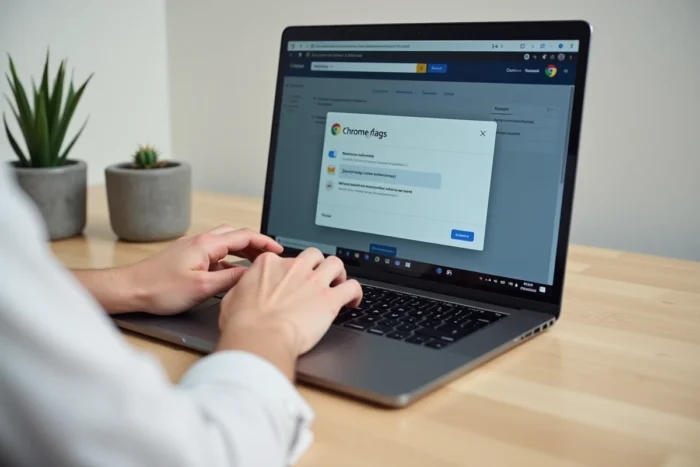
Sie verwenden Chrome jeden Tag, aber ein Teil des Browsers bleibt absichtlich verborgen. Hinter der Adresse chrome://flags speichert Google Dutzende von experimentellen Einstellungen, die das Verhalten des Browsers ändern, bevor sie der breiten Öffentlichkeit angeboten werden. Diese Optionen, die als Chrome-Flags bezeichnet werden, ermöglichen es, Funktionen in der Entwicklung zu testen, die Leistung anzupassen oder ein kürzliches problematisches Verhalten zu deaktivieren.
Gemini Nano und Chrome-Flags: Wenn ein Flag ein lokales KI-Modell herunterlädt
Seit 2024 ändern einige Chrome-Flags nicht nur die Anzeige oder die Surfgeschwindigkeit. Sie steuern direkt den Download von Gemini Nano, dem lokalen KI-Modell von Google.
Konkret löst das Aktivieren des Flags optimization-guide-on-device-model den automatischen Download einer Datei mit dem Gewicht weights.bin aus. Diese Datei hat ein Gewicht von etwa 4 GB und wird im Chrome-Profilordner abgelegt, ohne dass ein Zustimmungsfenster erscheint. Solange das Flag aktiviert bleibt, wird die Datei erneut heruntergeladen, wenn sie manuell gelöscht wird.
Ein zweites Flag, prompt-api-for-gemini-nano, geht noch weiter. Es erlaubt den Websites, die Sie besuchen, dieses KI-Modell direkt auf Ihrem Gerät abzufragen. Um alles über Chrome-Flags zu erfahren und diese Mechanismen zu verstehen, sollte man im Hinterkopf behalten, dass eine einfache Positionsänderung eines Flags den Zugriff der Websites auf Ihre lokalen Ressourcen verändern kann.
Google hat bestätigt, dass dieser Schalter seit Februar 2026 existiert und dass das Modell automatisch deinstalliert wird, wenn der Speicherplatz unzureichend wird. Die Auswirkungen sind real: ein Flag kann mehrere Gigabyte verbrauchen, ohne dass der Benutzer sichtbar handelt.

Zugriff auf chrome://flags und Ändern einer experimentellen Einstellung
Haben Sie schon bemerkt, dass die Adressleiste von Chrome spezielle Befehle akzeptiert? Geben Sie chrome://flags ein und bestätigen Sie. Eine Seite öffnet sich mit einer Liste von Parametern, die jeweils mit einer kurzen Beschreibung auf Englisch und einem Dropdown-Menü mit drei Zuständen versehen sind: Default, Enabled, Disabled.
Schritt-für-Schritt-Anleitung
- Öffnen Sie Chrome, geben Sie chrome://flags in die Adressleiste ein und drücken Sie die Eingabetaste. Die angezeigte Seite fasst alle verfügbaren Flags in Ihrer Version zusammen.
- Verwenden Sie die Suchleiste oben, um nach Flag-Namen zu filtern (zum Beispiel smooth-scrolling oder reading-mode). Die Beschreibung zu lesen, bevor Sie etwas ändern, vermeidet die meisten unangenehmen Überraschungen.
- Setzen Sie ein Flag auf Enabled oder Disabled und klicken Sie dann auf die Schaltfläche Relaunch, die am unteren Rand der Seite erscheint. Chrome startet neu und wendet die Änderung sofort an.
Ändern Sie jeweils nur ein Flag. Wenn Sie mehrere gleichzeitig aktivieren und der Browser abstürzt, wird es schwierig, den Verursacher zu identifizieren. Google empfiehlt dies ausdrücklich in seiner offiziellen Dokumentation.
Chrome-Flags und Werbeblocker: Das Ende von Manifest V2
Flags dienen nicht nur dazu, Neuheiten zu aktivieren. Sie ermöglichen auch, vorübergehend Funktionen zu verlängern, die Google entfernt. Das anschaulichste Beispiel betrifft die auf Manifest V2 basierenden Werbeblockierer-Erweiterungen, wie uBlock Origin in seiner klassischen Version.
Monatelang erlaubte ein Flag, diese Erweiterungen weiterhin zu verwenden, trotz der erzwungenen Migration zu Manifest V3. Google entfernt diese “Backup”-Flags schrittweise, was die Rückkehr zu den alten Erweiterungen unmöglich macht, sobald das Flag aus einem Update entfernt wird.
Diese Entwicklung verdeutlicht einen oft unterschätzten Punkt: Ein Flag ist niemals eine permanente Einstellung. Es kann von einer Version zur nächsten ohne Vorwarnung verschwinden. Seine tägliche Navigation auf ein aktiviertes Flag zu stützen, bedeutet, sich auf unsicherem Boden zu bewegen.
Konkrete Risiken und Grenzen von Chrome-Flags
Die Seite chrome://flags zeigt beim Öffnen ein Warnbanner an. Das ist nicht dekorativ. Flags sind nicht abgeschlossene Funktionen, und ihre Aktivierung kann unerwartetes Verhalten hervorrufen.
Was schiefgehen kann
Ein Flag, das die grafische Darstellung ändert (GPU-Beschleunigung, Compositing), kann einige Websites unlesbar machen oder Tabs zum Absturz bringen. Ein schlecht konfiguriertes Netzwerk-Flag kann das Laden von Seiten verlangsamen oder HTTPS-Anfragen blockieren. Der Verlust von Browserdaten ist möglich, wenn ein Flag den lokalen Speicher oder Cookies betrifft.
In Bezug auf die Sicherheit erweitert das Aktivieren eines Flags, das eine experimentelle API für Websites freigibt, die Angriffsfläche des Browsers. Das oben erwähnte Flag prompt-api-for-gemini-nano ist ein gutes Beispiel: Es gibt Websites Zugang zu einem lokalen KI-Modell, was Fragen der Governance und Kontrolle aufwirft.
Wie man zurückkommt
Chrome hat oben auf der Seite chrome://flags einen Button “Reset all”. Damit werden alle Flags mit einem Klick auf Default zurückgesetzt. Das ist der erste Reflex, den man haben sollte, wenn der Browser nach einer Änderung instabil wird.
Ein anderer Ansatz besteht darin, Chrome Beta herunterzuladen, anstatt die Flags in der stabilen Version zu ändern. Chrome Beta integriert bereits die meisten experimentellen Funktionen in einer Umgebung, die dafür vorgesehen ist, mit einem Rückkanal zu Google, um Bugs zu melden.
Chrome-Flags auf Mobilgeräten: die gleichen Mechanismen, andere Einschränkungen
Die Seite chrome://flags funktioniert auch auf Android. Einige Flags sind sowohl für Desktop als auch für Mobilgeräte gemeinsam, andere sind spezifisch für die mobile Version des Browsers.
Auf Smartphones ist die Auswirkung eines Flags auf den Akku oder den Arbeitsspeicher schneller spürbar. Das Aktivieren eines Grafikbeschleunigungsflags auf einem Einstiegs-Smartphone kann zu sichtbaren Verzögerungen führen. Umgekehrt kann das Deaktivieren eines Flags zum Vorladen von Seiten die Akkulaufzeit bei langsamen Verbindungen verbessern.
Der Ablauf bleibt identisch: chrome://flags in die Adressleiste eingeben, nach dem Flag suchen, ändern und dann neu starten. Der Button “Reset all” ist auch auf Mobilgeräten verfügbar, falls es zu Problemen kommt.
Chrome-Flags sind ein echtes Anpassungsinstrument, vorausgesetzt, man behandelt sie für das, was sie sind: temporäre, von Natur aus instabile Einstellungen, die bei der nächsten Aktualisierung verschwinden können. Ein Flag bewusst zu ändern, bringt einen echten Vorteil. Es blind zu tun, setzt Sie Risiken aus, die selbst Google nicht garantiert zu beheben.